Configuration de Debian 13
Debian est une distribution Linux libre, stable et sécurisée, reconnue pour sa fiabilité et adaptée aussi bien aux serveurs qu’aux ordinateurs de bureau.
Ressources Utiles
- ISO de Debian 13 : https://cdimage.debian.org/debian-cd/current/amd64/iso-dvd/
- Outil de création de clé bootable : https://rufus.ie/
Configuration Réseau
Ajout d’une IP fixe
Pour modifier le fichier « interfaces », il faut effectuer la commande suivante :
nano /etc/network/interfaces Contenu du fichier interfaces :
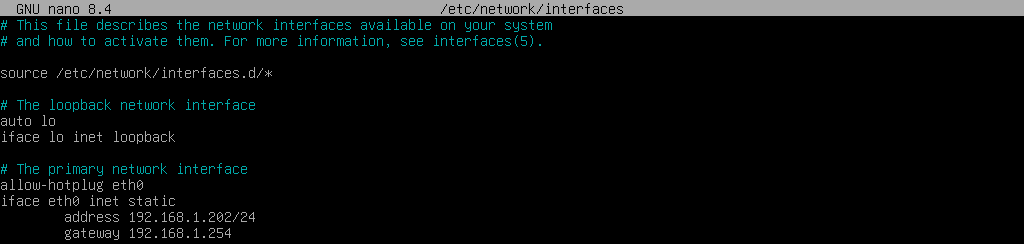
Il sufit de changer le mode dhcp en static puis d’ajouter les 3 lignes suivantes :
address <adresse>/<masque>
gateway <adresse>
dns-nameservers <adresse1> <adresse2>
Note
Exemple :
address 192.168.1.10/24
gateway 192.168.1.254
dns-nameservers 192.168.1.254 8.8.8.8
Afin que les modifications soit prise en compte, il faut redémarer le service réseau de la machine en effectuant :
systemctl restart networking.serviceAjout des dépôts de mise à jour
Tout d’abord, il faut créer un nouveau dépôt :
nano /etc/apt/sources.list.d/debian.sourcesAjout des dépôts selon sa version :
    Types: deb deb-src
    URIs: https://deb.debian.org/debian
    Suites: trixie trixie-updates
    Components: main non-free-firmware
    Enabled: yes
    Signed-By: /usr/share/keyrings/debian-archive-keyring.gpg

    Types: deb deb-src
    URIs: https://security.debian.org/debian-security
    Suites: trixie-security
    Components: main non-free-firmware
    Enabled: yes
    Signed-By: /usr/share/keyrings/debian-archive-keyring.gpg
Puis enlever le support d’installation :
nano /etc/apt/sources.listil faut rajouter un # avant le deb cdrom: :

Création de certificat SSH
Attention
Les manipulations suivante sont à efftuer sur Windows !
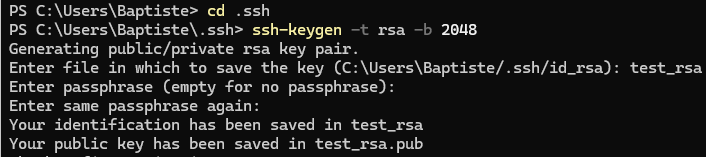
Pour génerer un certificat, il faut d’abord ouvrir le Terminal en Administrateur puis se déplacer dans le répertoire suivant :
cd .ssh Ensuite, entrez la commande suivante :
ssh-keygen -t rsa -b 2048 Il faut ensuite spécifier :
- le nom
test_rsa/ puis faireEntréepour la passphrase
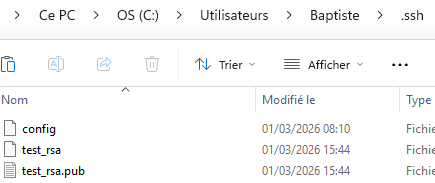
Contenu du dossier .ssh :
Attention
Les manipulations suivante sont à efftuer sur Linux !
Ensuite il faut aller dans le dossier .ssh :
cd .ssh ou si le dossier n’existe pas :
mkdir .ssh puis créer un fichier nommé authorized_keys et coller tout le contenu du fichier test.pub créer précédament :
nano authorized_keysAttention
Les manipulations suivante sont à efftuer sur Windows !
Il faut ensuite retourner dans le dossier .ssh créer un fichier config
Contenu du fichier :
Host test
HostName <adresse>
IdentityFile ~/.ssh/test_rsa
User root
Pour finir, vous pouvez maintenant vous conecter en SSH sur vos machines sans mots de passe !
ssh testSupprimer l’authentification par mot de passe de l’utilisateur ROOT
étant donner que vous pouvez vous connecter grace à un certificat, vous pouvez supprimer l’authentification par mots de passe de l’utilisateur ROOT :
PermitRootLogin nopour finir, redémarer le service ssh :
systemctl restart sshDivers
Authentification du SSH avec l’utilisateur root
nano /etc/ssh/sshd_configpuis modifier la valeur :
PermitRootLogin yes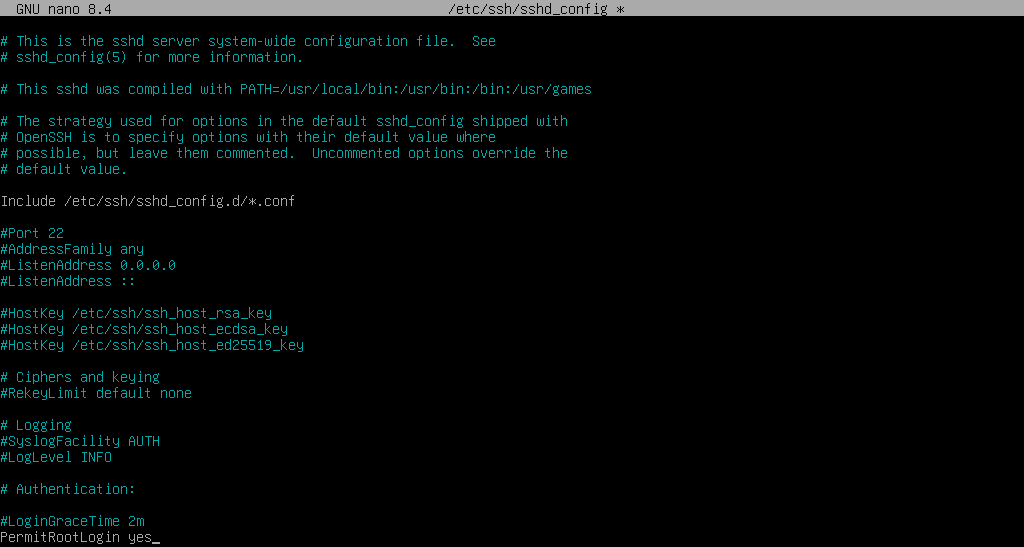
pour finir, redémarer le service ssh :
systemctl restart sshInstallation de l’agent Qemu sur debian
Installer le service :
apt-get install qemu-guest-agentDémarrer le service :
systemctl start qemu-guest-agentActiver le démarage auto du service :
systemctl enable qemu-guest-agent